如何为电脑设置密码 详细操作步骤指南
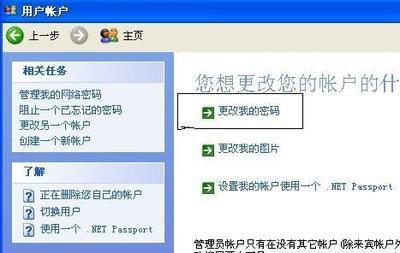
为电脑设置密码是保护个人隐私和数据安全的基本措施。根据你使用的操作系统不同,设置方法略有差异。下面分别介绍Windows和macOS系统下设置密码的具体操作步骤。
一、Windows系统设置密码
1. 本地账户设置密码
点击“开始”菜单,进入“设置”(齿轮图标)。选择“账户”,在左侧点击“登录选项”。在“密码”一栏点击“添加”,输入新密码并确认,可设置密码提示,最后点击“下一步”并“完成”。若已有密码,可在此处选择“更改”进行修改。
2. Microsoft账户设置密码
如果使用Microsoft账户登录,可在“设置”→“账户”→“登录选项”中,点击“密码”下的“更改”,系统会引导你通过验证后设置新密码。也可登录微软官网账户安全页面进行修改。
3. 使用快捷键快速锁定
设置密码后,可按Win+L键快速锁定电脑,防止他人未经授权使用。
二、macOS系统设置密码
- 点击屏幕左上角苹果菜单,选择“系统设置”(或“系统偏好设置”)。
- 在侧边栏找到“用户与群组”(旧版本为“用户与群组”)。
- 点击当前用户名旁的“更改密码”按钮。
- 输入旧密码,然后输入新密码并验证,可填写密码提示,点击“更改密码”保存。
三、注意事项
- 密码建议包含大小写字母、数字和符号,长度不少于8位,避免使用生日、手机号等易猜信息。
- 设置密码后请妥善保管,必要时可设置密码提示或使用密码管理器。
- 若忘记密码,Windows本地账户可通过重置密码盘恢复,Microsoft账户可在线重置;macOS可通过Apple ID重置。
- 为电脑设置密码后,建议同时开启自动锁屏功能,离开电脑时自动锁定,进一步提高安全性。
按照以上步骤操作,即可轻松为你的电脑设置密码。如有疑问,欢迎继续提问。
如若转载,请注明出处:http://www.saimakeji.com/product/52.html
更新时间:2026-11-09 16:46:04